Te ha sucedido que de pronto estas en tu oficina y quieres pasar música a tu ipod pero tienes temor de que se borren los otros temas que antes habias pasado con el itunes.
Despreocúpate porque hoy sabrás como pasar música a tu ipod o iphone desde otra computadora sin que se borren las canciones. Para ello primero deberemos salvar lo que tenemos actualmente en nuestro dispositivo tranfiriendolo a la nueva computadora.
Cuando conectas un iPhone o tu ipod a una nueva computadora o a una con la que normalmente no lo sincronizas, aparecerá un cuadro de diálogo preguntándote si quieres borrar la memoria de tu dispositivo.
Para evitar perder los datos, puedes desactivar automáticamente la sincronización en iTunes y después transferir el contenido del dispositivo a la nueva computadora. No es dificl hacerlo, pero si un poco laborioso, es por ello que deberás prestar atención a los pasos que te mostramos a continuación, para ello vas a necesitar tener el itunes 10 o posterior, el cable USB de tu dispositivo, la computadora de donde quieres sincronizar archivos y finalmente (y más que obvio) tu ipod o iphone.

Ahora si, empecemos:
1.- Antes de conectar tu iphone, ingresa desde tu mac o tu computadora a la aplicación de itunes.
2.- Ingresa a la opción "preferences" en itunes si es que usas mac, si usas windows deberás ir al menú edición.
3.- Ve a la pestaña "Dispositivos" en la parte superior de la ventana emergente, selecciona el cuadro a un lado de "Evitar que iPods, iPhones y iPads se sincronicen automáticamente" y después haz clic en "Aceptar".
4.- Luego en el menú Store o Tienda selecciona "Autorizar a esta computadora", cuando hagas este paso te solicitará ingreses tu usuario y clave para que puedas autorizar el cambio.
5.- Luego que ya hicimos estos pasos recien conecta tu ipod o iphone a tu computadora mediante el cable USB. Si tu iPod empieza a sincronizarse con iTunes automáticamente, cancélalo inmediatamente haciendo clic en la "X".
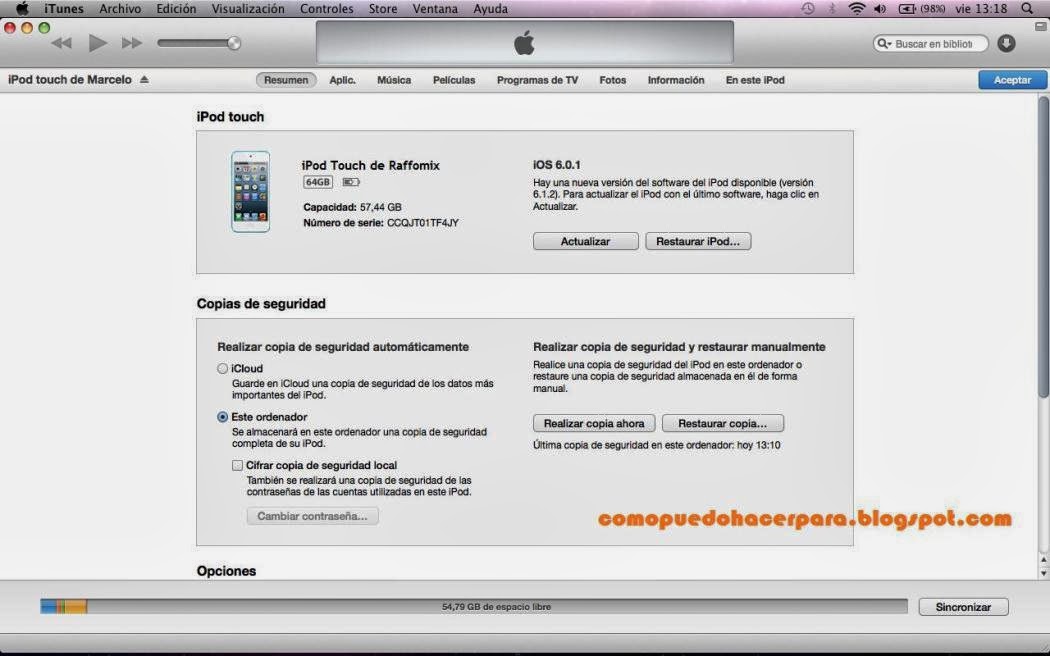
6.- Cuando itunes haya reconocido tu dispositivo, le darás click derecho y le darás transferir contenido comprado, con ello es como si hicieramos backup de lo que teniamos en nuestro dispositivo. En el caso del ipod haz clic en el ícono de tu dispositivo para abrir la ventana "Resumen", debes salir de esa opción. Selecciona la opción "Administrar manualmente la música y los videos en la ventana "Resumen" preocupándote en ver si esta es la única opción seleccionada.
7.- Procede a la sincronización.
Recuerda que es recomendable que sincronices tu iPod o tu iPhone sólo con tu computadora. Hacerlo con una diferente puede darte numerosos problemas, incluyendo cambiar tu configuración o preferencias y transferir archivos no deseados de iTunes a tu iPod, así como eliminar los archivos de tu iPod.
Despreocúpate porque hoy sabrás como pasar música a tu ipod o iphone desde otra computadora sin que se borren las canciones. Para ello primero deberemos salvar lo que tenemos actualmente en nuestro dispositivo tranfiriendolo a la nueva computadora.
Cuando conectas un iPhone o tu ipod a una nueva computadora o a una con la que normalmente no lo sincronizas, aparecerá un cuadro de diálogo preguntándote si quieres borrar la memoria de tu dispositivo.
Para evitar perder los datos, puedes desactivar automáticamente la sincronización en iTunes y después transferir el contenido del dispositivo a la nueva computadora. No es dificl hacerlo, pero si un poco laborioso, es por ello que deberás prestar atención a los pasos que te mostramos a continuación, para ello vas a necesitar tener el itunes 10 o posterior, el cable USB de tu dispositivo, la computadora de donde quieres sincronizar archivos y finalmente (y más que obvio) tu ipod o iphone.
Ahora si, empecemos:
1.- Antes de conectar tu iphone, ingresa desde tu mac o tu computadora a la aplicación de itunes.
2.- Ingresa a la opción "preferences" en itunes si es que usas mac, si usas windows deberás ir al menú edición.
3.- Ve a la pestaña "Dispositivos" en la parte superior de la ventana emergente, selecciona el cuadro a un lado de "Evitar que iPods, iPhones y iPads se sincronicen automáticamente" y después haz clic en "Aceptar".
4.- Luego en el menú Store o Tienda selecciona "Autorizar a esta computadora", cuando hagas este paso te solicitará ingreses tu usuario y clave para que puedas autorizar el cambio.
5.- Luego que ya hicimos estos pasos recien conecta tu ipod o iphone a tu computadora mediante el cable USB. Si tu iPod empieza a sincronizarse con iTunes automáticamente, cancélalo inmediatamente haciendo clic en la "X".
6.- Cuando itunes haya reconocido tu dispositivo, le darás click derecho y le darás transferir contenido comprado, con ello es como si hicieramos backup de lo que teniamos en nuestro dispositivo. En el caso del ipod haz clic en el ícono de tu dispositivo para abrir la ventana "Resumen", debes salir de esa opción. Selecciona la opción "Administrar manualmente la música y los videos en la ventana "Resumen" preocupándote en ver si esta es la única opción seleccionada.
7.- Procede a la sincronización.
Recuerda que es recomendable que sincronices tu iPod o tu iPhone sólo con tu computadora. Hacerlo con una diferente puede darte numerosos problemas, incluyendo cambiar tu configuración o preferencias y transferir archivos no deseados de iTunes a tu iPod, así como eliminar los archivos de tu iPod.
Si deseas saber mas visitamos en http://comopuedohacerpara.blogspot.com/
